
 контроль на входе

Проверка входных билетов со штрихкодами с BarcodeChecker
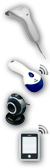 BarcodeChecker – это программное обеспечение, с помощью которого вы сможете осуществлять сканирование и проверку входных билетов со штрихкодами. Для этого на каждом входе вам понадобится только обычный компьютер или ноутбук и
сканер штрихкодов, веб-камера или телефон Android / iPhone.
BarcodeChecker – это программное обеспечение, с помощью которого вы сможете осуществлять сканирование и проверку входных билетов со штрихкодами. Для этого на каждом входе вам понадобится только обычный компьютер или ноутбук и
сканер штрихкодов, веб-камера или телефон Android / iPhone.
Билеты на ваше мероприятие сканируются на входе, и проверяется действительность их штрихкода. Поскольку каждый штрихкод можно использовать только один раз, копии билетов система не принимает. Вы можете проверять как входные билеты, созданные в программе TicketCreator, так и другие штрихкоды длиной до 200 символов.
Вариант 1: проверка билетов со штрихкодами, созданных в программе TicketCreator
 |
С помощью программного обеспечения BarcodeChecker вы можете без труда проверить входные билеты со штрихкодами, которые вы создали в программе TicketCreator. Лицензия на программу BarcodeChecker входит в пакет TicketCreator Barcode Edition, т. е. вы можете использовать программу BarcodeChecker без дополнительной оплаты. |
Показать пошаговую инструкцию.
1.) Запустите программу TicketCreator и создайте зал для мероприятия. Этот шаг можно пропустить, если у мероприятия только билеты с порядковыми номерами.
2.) Создайте мероприятие в зале и включите опцию 'Barcodes'.
3.) Напечатайте билеты.
4.) С помощью меню 'Events - Save BarcodeChecker file' создайте файл BarcodeChecker для мероприятия.
A) Если вы сканируете одним компьютером:
5.) Скопируйте файл BarcodeChecker на компьютер, которым будете проверять билеты на входе.
6.) Запустите на этом компьютере программу BarcodeChecker, нажмите 'Scan' и откройте файл BarcodeChecker мероприятия.
7.) Теперь можно проверять штрихкоды на билетах.
B) Если вы сканируете несколькими компьютерами:
5.) Скопируйте файл BarcodeChecker на компьютер, который служит сервером, и на все компьютеры, которыми будете проверять билеты на входе.
6.) Запустите программу BarcodeChecker на компьютере-сервере, нажмите 'Server' и откройте файл BarcodeChecker мероприятия.
7.) Запустите программу BarcodeChecker на всех компьютерах для сканирования, нажмите 'Scan', откройте файл BarcodeChecker и подключите компьютеры к серверу.
8.) Теперь можно проверять штрихкоды на билетах.
C) Если вы сканируете телефонами Android:
5.) Скопируйте файл BarcodeChecker на компьютер, который служит сервером.
6.) Запустите программу BarcodeChecker на компьютере-сервере, нажмите 'Server' и откройте файл BarcodeChecker мероприятия.
7.) Запустите приложение BarcodeChecker на телефонах и подключите их к серверу.
8.) Теперь можно проверять штрихкоды на билетах.
Вариант 2: сканирование других билетов со штрихкодом
 |
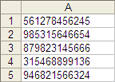
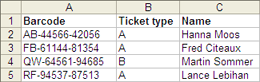
Вы также можете сканировать и проверять другие билеты со штрихкодами длиной до 200 символов. Для этого импортируйте в BarcodeChecker список штрихкодов из файла Excel, CSV или текстового файла. Для этого вам понадобится TicketCreator Barcode Edition или лицензия BarcodeChecker. |
Показать пошаговую инструкцию.
1.) Сохраните номера билетов в файле Excel, CSV (с разделителями-запятыми, *.csv, например, из Excel) или в текстовом файле (с разделителями-табуляциями, *.txt). Этот шаг можно пропустить, если у вас порядковые номера (например, 1-1000).
A) Если вы сканируете одним компьютером:
2.) Запустите программу BarcodeChecker на компьютере, которым будете сканировать, и нажмите 'Scan'.
3.) Откройте файл Excel, CSV или текстовый файл либо введите порядковые номера. Сохраните файл BarcodeChecker для этого мероприятия.
4.) Откройте файл BarcodeChecker.
5.) Теперь можно проверять штрихкоды на билетах.
B) Если вы сканируете несколькими компьютерами:
2.) Запустите программу BarcodeChecker на компьютере, который служит сервером, и нажмите 'Server'.
3.) Откройте файл Excel, CSV или текстовый файл либо введите порядковые номера. Сохраните файл BarcodeChecker для этого мероприятия.
4.) Откройте файл BarcodeChecker и запустите сервер.
5.) Скопируйте файл BarcodeChecker на все компьютеры, которыми будете проверять билеты на входе.
6.) Запустите программу BarcodeChecker на всех компьютерах для сканирования, нажмите 'Scan', откройте файл BarcodeChecker и подключите компьютеры к серверу.
7.) Теперь можно проверять штрихкоды на билетах.
C) Если вы сканируете телефонами Android:
2.) Запустите программу BarcodeChecker на компьютере, который служит сервером, и нажмите 'Server'.
3.) Откройте файл Excel, CSV или текстовый файл либо введите порядковые номера. Сохраните файл BarcodeChecker для этого мероприятия.
4.) Откройте файл BarcodeChecker и запустите сервер.
5.) Запустите приложение BarcodeChecker на телефонах и подключите их к серверу.
6.) Теперь можно проверять штрихкоды на билетах.
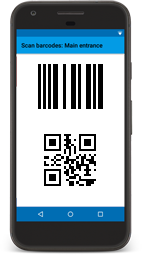
Сканеры штрихкодов
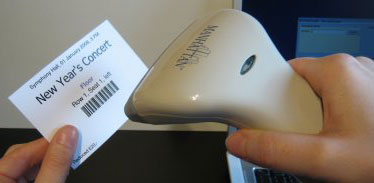
Программа TicketCreator использует штрихкоды в форматах Code 2 of 5 interleaved или Code 3 of 9, которые читают все обычные сканеры штрихкодов, или QR-коды.
 Проводной сканер штрихкодов
Простой сканер штрихкодов с подключением по USB можно купить в любом компьютерном магазине.
 Беспроводной сканер штрихкодов
Если вы хотите сканировать билеты без проводов, воспользуйтесь беспроводным сканером с
Bluetooth (например, моделью
MS9535 Voyager).
Подключите сканер к обычному компьютеру или ноутбуку с операционной системой Windows 10 или Windows 11. Другие операционные системы, такие как Windows Phone/CE/Mobile/RT, не поддерживаются.
Смартфоны Android, iPhone и iPad

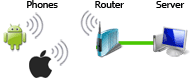 Для сканирования билетов со штрихкодами или QR-кодами можно также использовать телефоны Android
или iPhone/iPad.
Установите бесплатное приложение BarcodeChecker
и подключите телефоны к компьютеру, на котором программа BarcodeChecker работает как сервер.
Подключение к Интернету не требуется. Подробнее...
Для сканирования билетов со штрихкодами или QR-кодами можно также использовать телефоны Android
или iPhone/iPad.
Установите бесплатное приложение BarcodeChecker
и подключите телефоны к компьютеру, на котором программа BarcodeChecker работает как сервер.
Подключение к Интернету не требуется. Подробнее...
Веб-камера
 Вы также можете сканировать штрихкоды с помощью
веб-камеры, однако при этом нужно обеспечить достаточное освещение и хорошо сфокусировать камеру на билетах. В целом
сканеры штрихкодов надёжнее и проще в использовании, чем веб-камеры.
Вы также можете сканировать штрихкоды с помощью
веб-камеры, однако при этом нужно обеспечить достаточное освещение и хорошо сфокусировать камеру на билетах. В целом
сканеры штрихкодов надёжнее и проще в использовании, чем веб-камеры.
Контроль на входе с использованием нескольких сканеров/веб-камер:
с использованием сети или без использования сети
 Если для контроля на входе вы хотите использовать несколько сканеров штрихкодов или веб-камер, вы можете работать с программой BarcodeChecker в локальной сети. Для этого вам потребуется только роутер.
Если в вашем зале несколько входов, то вы можете считывать штрихкоды и проверять билеты со штрихкодом даже без сети в независимом режиме, используя один компьютер на каждый вход. Подробнее...
|
Бесплатная загрузка Протестируйте программы TicketCreator и BarcodeChecker бесплатно! |